Динамичный ИИ-монтаж говорящей головы: Codex и Omni
Показываю на своём видео, как подготовить монтаж говорящей головы: Codex анализирует исходник и собирает сториборд с посекундным промптом, затем видеомодель генерирует результат. Лицо, голос и русский текст нужно проверять после каждой генерации. Ниже — видео, скилл и исходники для практики.
Автор: Александр Захаров
Файлы к уроку
Скачайте Skill и материалы
Первый ZIP содержит Skill для первой установки или обновления. Во втором ZIP — видео и референсы для практики.
Skill Google Omni Motion Prompt — установка и обновление
ZIP-архив со Skill, инструкциями и установщиками. Используйте его для первой установки или обновления прежней версии.
Установи глобально Skill Google Omni Motion Prompt из прикрепленного ZIP-архива. Распакуй архив и следуй инструкциям для моей операционной системы. Установи и настрой все зависимости и инструменты, необходимые для полноценной работы Skill. В конце проверь, что Skill установлен глобально и готов к работе.
Только если прежняя версия Skill уже установлена
Обновление Skill
PROMPT.txt
Обнови глобально установленный Skill google-omni-motion-prompt до версии из прикрепленного ZIP-архива. Перед заменой создай резервную копию старой версии, затем установи новую на ее место, не создавая второй Skill. Проверь и настрой все зависимости, необходимые для полноценной работы. В конце убедись, что глобально доступна одна актуальная версия Skill и она готова к работе.
Что подготовить перед монтажом
Установите Skill google-omni-motion-prompt или обновите его — выберите подходящий вариант в блоках с промптами на этой странице. Если вы раньше не устанавливали этот Skill, используйте промпт для первой установки. Если прежняя версия уже установлена, используйте промпт для обновления.
В окружении Codex запустите google-omni-motion-prompt и прикрепите видео для монтажа. Используйте доступную вам модель, способную анализировать материалы; названия моделей в записи относятся к тому окружению. При первой настройке агент проверяет инструменты Skill. Для практики можно взять исходное видео и референсы из ZIP-архива.
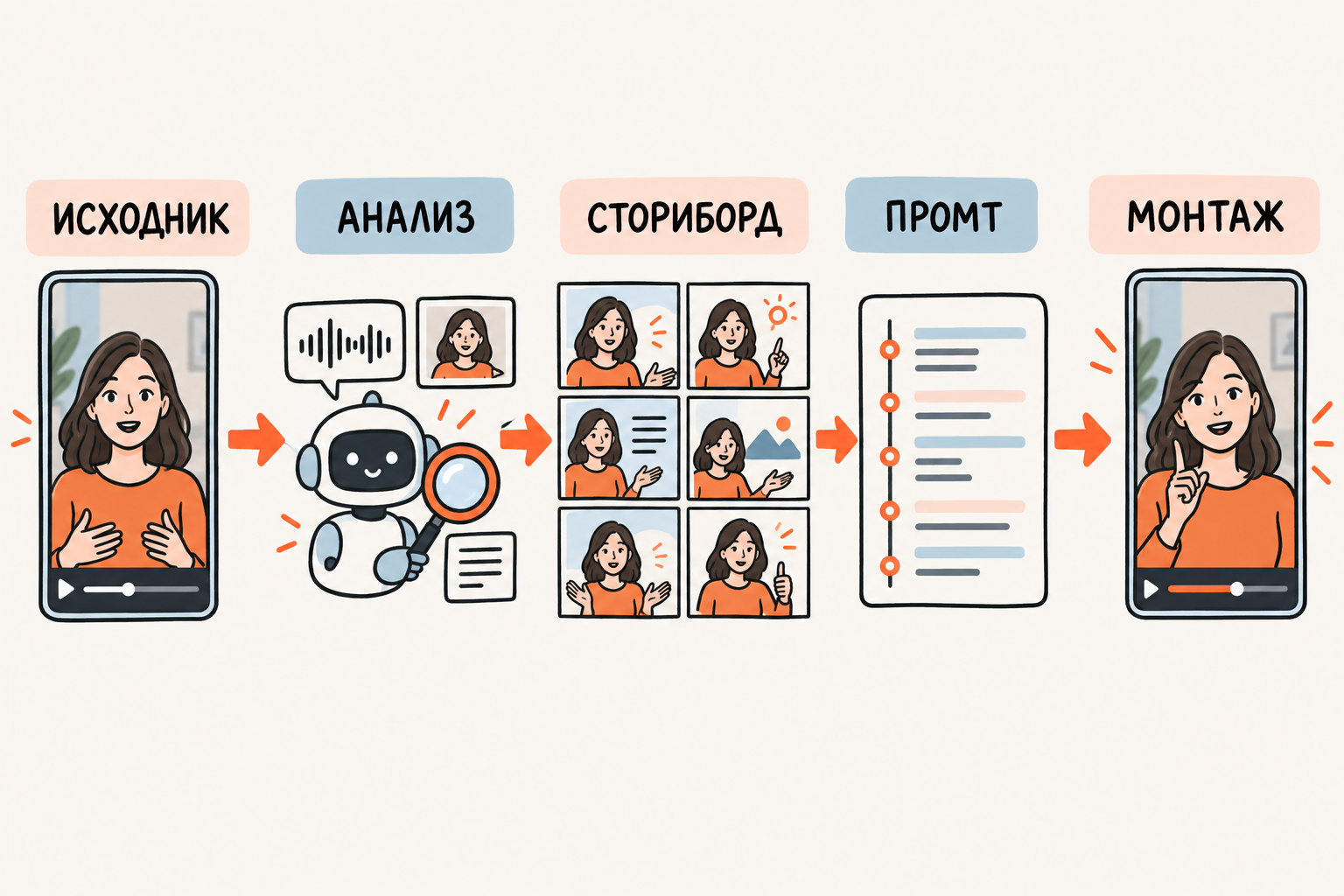
Codex сначала проверяет необходимые инструменты, затем делает русскую расшифровку и обзор кадров. После этого агент понимает не только слова, но и то, что происходит на экране.
Дальше мы даем визуальный референс или описываем стиль. В ответ Codex готовит сториборд из шести карточек и посекундный промпт для видеомодели. В промпте описываются субтитры, графика, переходы, звуки и финальный призыв к действию.
Сториборд можно получить двумя способами. Первый — заранее собрать несколько кадров понравившегося стиля. Второй — дать агенту видео-референс, попросить разобрать его покадрово и перенести визуальный язык на ваш исходник.
Codex связывает исходник, анализ, сториборд и промпт в один процесс.
Что нужно запретить менять
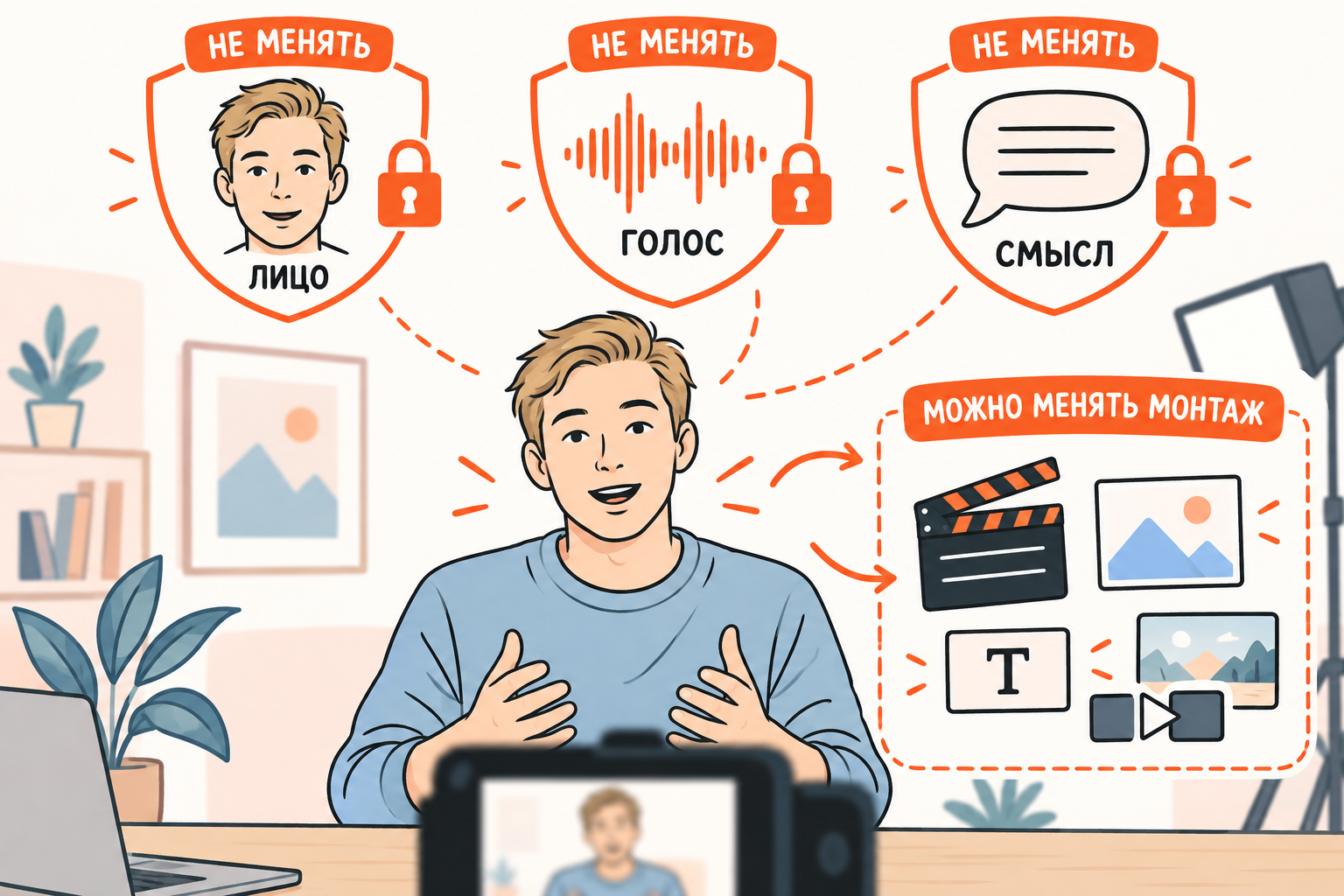
Перед генерацией назовите то, что должно остаться неизменным. В моем примере это лицо и внешность спикера, исходный голос и смысл речи. Менять можно монтаж: фон, оформление субтитров, переходы, вставки и легкие звуковые эффекты.
Чем точнее вы зафиксируете эти ограничения в диалоге с агентом, тем точнее они попадут в посекундный промпт. Если результат не устраивает, скачайте его, верните в тот же диалог и попросите Codex сделать покадровый разбор ошибки. После такой проверки проще исправить фон, графику или конкретный фрагмент промпта.
Ограничения нужно проговорить до подготовки финального промпта.
Генерация в Omni через Syntx
Для демонстрации я использую Syntx, агрегатор моделей для текста, изображений, аудио и видео. Он не заменяет Codex: Codex анализирует материал и готовит сториборд с промптом, а видеомодель выполняет монтаж.
Если впервые оплачиваете подписку на сервис, используйте промокод Zaharov, чтобы получить скидку 15%.
В записи я выбираю режим Google Veo Omni Flash с референсом. Названия и доступность моделей в агрегаторе могут измениться. Для вертикального ролика задайте 9:16, реальную длительность исходника и передайте сториборд, видео и посекундный промпт. Если ролик длиннее доступного лимита генерации, сначала разделите его в CapCut на короткие фрагменты.
На момент записи для моего теста подошли восемь секунд и качество 1080p. Настройки и стоимость токенов меняются, поэтому ориентируйтесь на актуальный интерфейс и сначала проверяйте процесс на коротком фрагменте.
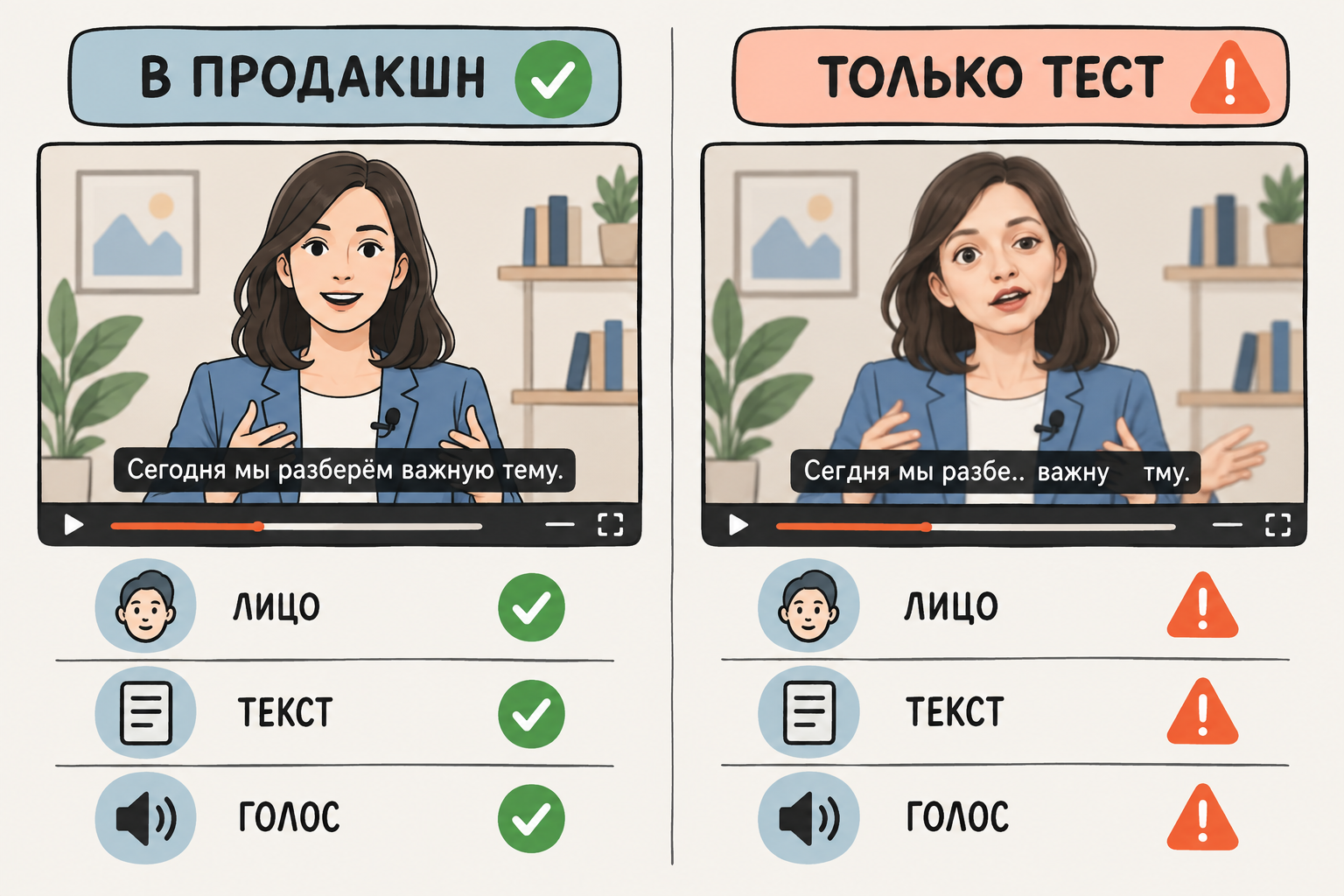
В показанном в видео тесте Seedance 2.5 точнее повторила графику референса, но испортила русский текст, изменила лицо и затронула звук. Это наблюдение из конкретной записи, а не оценка всех версий модели. Такой результат нельзя публиковать без исправлений, даже если отдельные вставки выглядят эффектнее.
Проверяйте каждую новую модель на одинаковом коротком фрагменте. Смотрите на три вещи: сохранено ли лицо, читается ли русский текст и остался ли корректным голос. Когда новая версия справится с ними лучше, ее можно будет включать в рабочий процесс.
Критерии качества: сохраненные лицо и голос, читаемый русский текст.
Переносим стиль прямо из видео-референса
Во втором сценарии мы даем Codex не отдельные картинки, а готовый ролик, монтаж которого нравится. Просим агента разобрать motion-графику, шрифты, ритм, звуковые эффекты и связь визуальных вставок с речью.
Если референс найден в Pinterest, скачайте ролик через сервис загрузки: вставьте ссылку на публикацию и сохраните видеофайл для дальнейшего анализа в Codex.
На выходе нужны три материала: сториборд, который объясняет стиль референса; сториборд вашего исходника в этом стиле с вашими субтитрами; посекундный промпт для генерации монтажа.
После генерации посмотрите весь ролик со звуком. В моем финальном тесте почти все получилось хорошо, но в одном месте появилась просадка голоса. Это не повод переделывать весь ролик: скачайте результат, откройте его в CapCut, возьмите оригинальную аудиодорожку и замените только проблемный участок.
Сравните генерацию с исходником на одинаковых таймкодах. Лицо и голос должны оставаться узнаваемыми, смысл фразы — прежним. Прослушайте стыки и места с графикой: именно там удобно пропустить короткий сбой аудио.
Проверьте титры без паузы и затем покадрово: слова, окончания, числа, положение в кадре. Если модель искажает русский текст, отдельный монтаж титров в редакторе может быть надёжнее повторной генерации всей сцены.
Для каждой ошибки запишите таймкод, ожидаемое поведение и фактический результат. Меняйте один участок промпта за раз и повторяйте короткий тест. Сохраняйте исходник, версии промпта и подходящий результат, чтобы правка не потеряла уже работающий фрагмент.
Локальную просадку голоса проще исправить исходной аудиодорожкой. Если после генерации несколько сцен отличаются по цвету, сначала выровняйте их базовые настройки, затем подбирайте общий стиль. Это отдельные задачи, которые не требуют менять весь сториборд.
Для цветового референса используйте разбор LUT: там есть промпт для .cube и проверка эффекта на своём кадре. Сначала доведите изображение и звук, затем просмотрите весь ролик в том формате, в котором его увидит зритель.